PDF
Замена имени в PDF
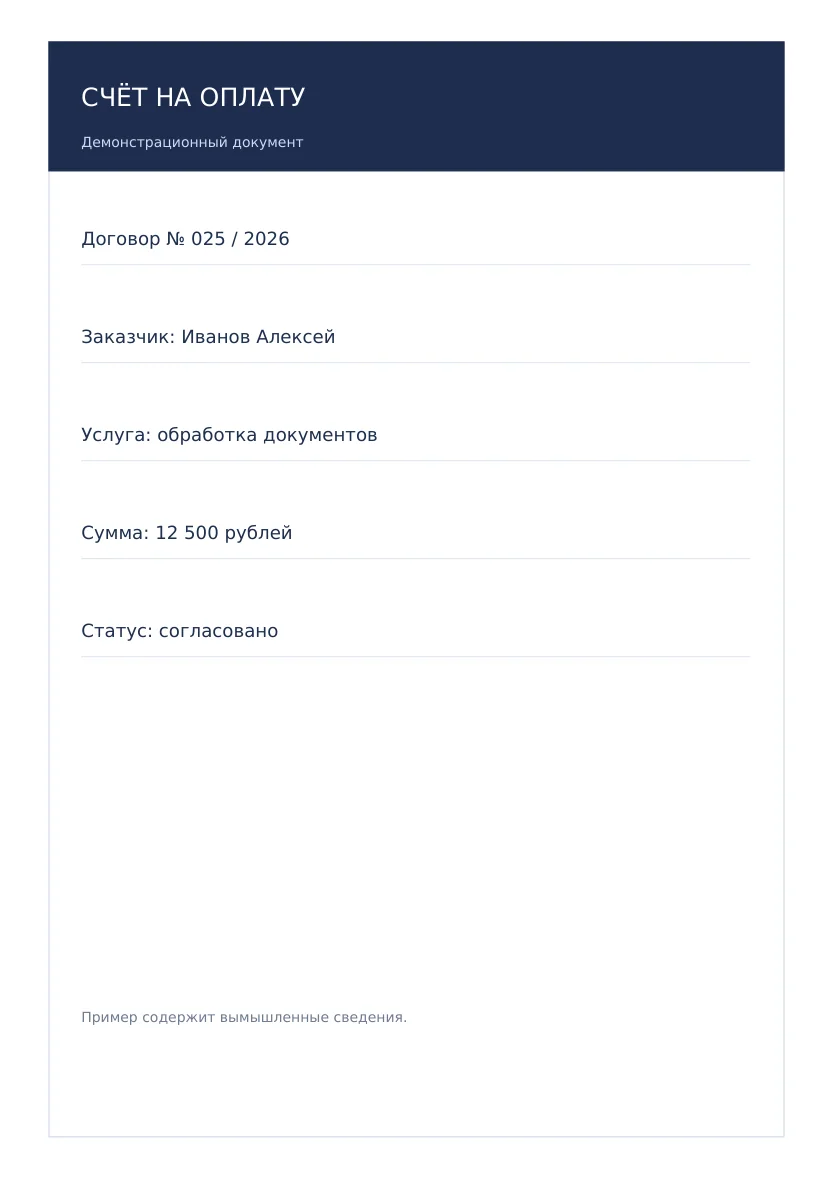
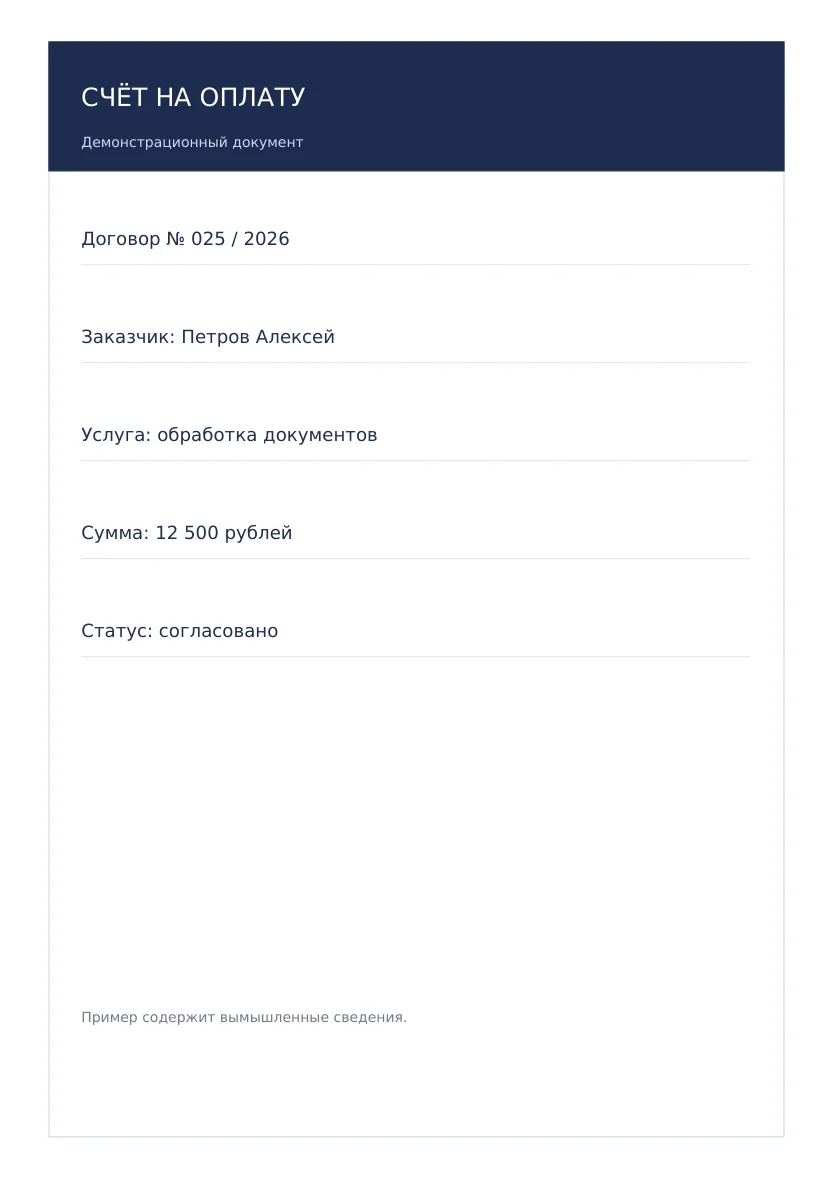
В тестовом PDF изменено имя клиента. Остальные строки и структура страницы сохранены.
Тестовый запрос
Замени «Иванов Алексей» на «Петров Алексей»
Проверенная правка: «Иванов Алексей» → «Петров Алексей».
Загрузите документ, напишите, что именно нужно изменить, и получите обработанный файл. Здесь мы собрали подробные инструкции, ограничения и 10 реальных тестовых сравнений «До / После». Сам редактор остаётся на главной странице.
Работа с документами построена вокруг простого текстового запроса. Вместо поиска нужной функции в сложном интерфейсе вы описываете операцию своими словами. Например, можно заменить имя клиента в PDF, исправить сумму в DOCX, обновить текстовое значение в Excel или изменить заголовок презентации PowerPoint.
На этой странице мы разделяем проверенные действия и более сложные задачи. Для простых замен мы используем обработку текста внутри исходных файлов. Некоторые визуальные изменения могут потребовать преобразования страницы и не всегда сохраняют первоначальный формат или оформление. Поэтому результат нужно проверить, а оригинал — оставить у себя.
Нажмите на изображение, чтобы открыть его крупно. Можно скачать оба файла и проверить отличия самостоятельно.
PDF удобен для обмена готовыми документами, но исправить даже одно слово в нём сложнее, чем в текстовом файле. В Global Photo Studio можно загрузить PDF с распознаваемым текстовым слоем и попросить заменить или удалить конкретную фразу. Для точной замены лучше указывать старый и новый текст в кавычках, а при необходимости — номер страницы.
В простых примерах сервис редактирует текст непосредственно внутри PDF и сохраняет файл в формате PDF. При этом не нужно пересоздавать весь отчёт вручную. Но PDF бывает устроен по-разному: документ может содержать текст, изображения, сканированные страницы или сложную вёрстку. Для отдельных запросов используется визуальная обработка, и внешний вид может измениться.
Для сканированных файлов распознавание зависит от качества изображения, языка и фона. Если текст невозможно найти безопасно или страница содержит нестандартную графику, операция может завершиться ошибкой. Поэтому перед загрузкой важного договора сохраните оригинал, а после редактирования проверьте итоговый PDF.
Проверено на примерах: Сценарии ниже демонстрируют две реально выполненные замены в тестовых PDF: имя клиента и отчётный месяц.
В тестовом PDF изменено имя клиента. Остальные строки и структура страницы сохранены.
Замени «Иванов Алексей» на «Петров Алексей»
Проверенная правка: «Иванов Алексей» → «Петров Алексей».
Замена месяца в отчёте PDF без создания документа с нуля.
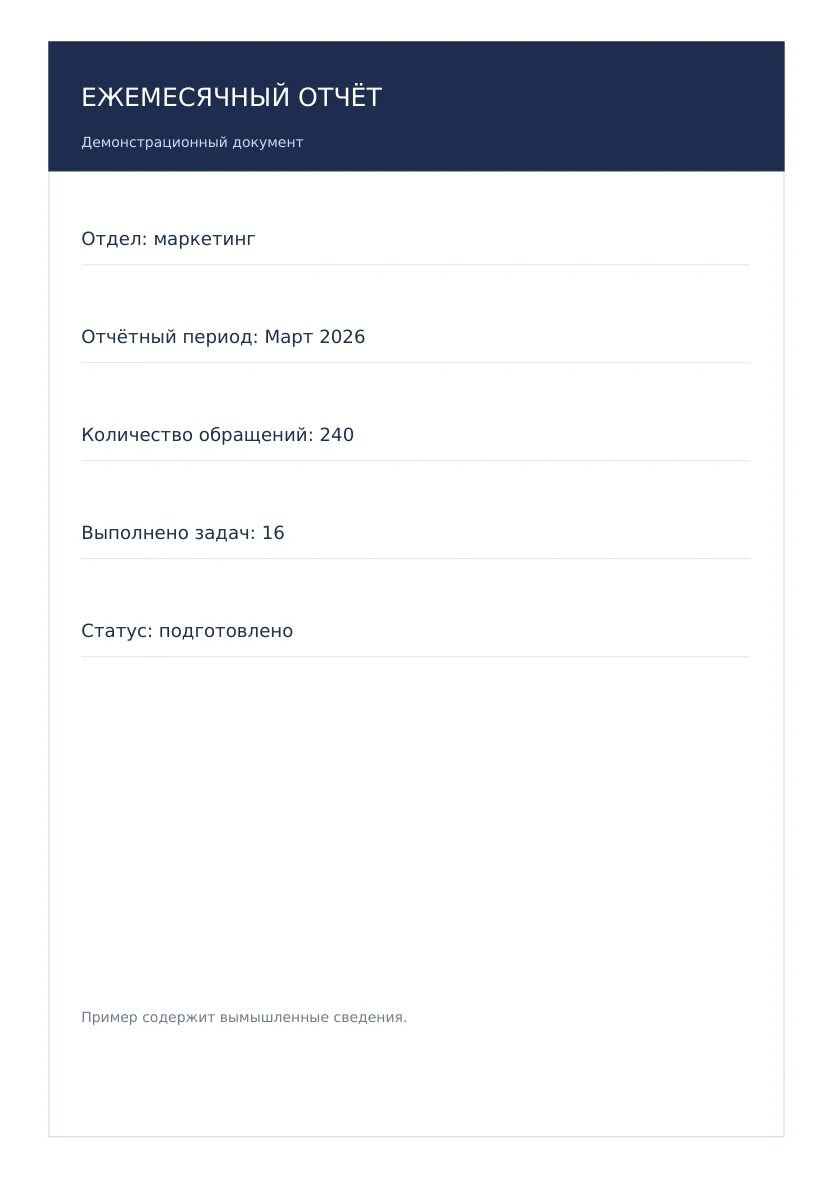
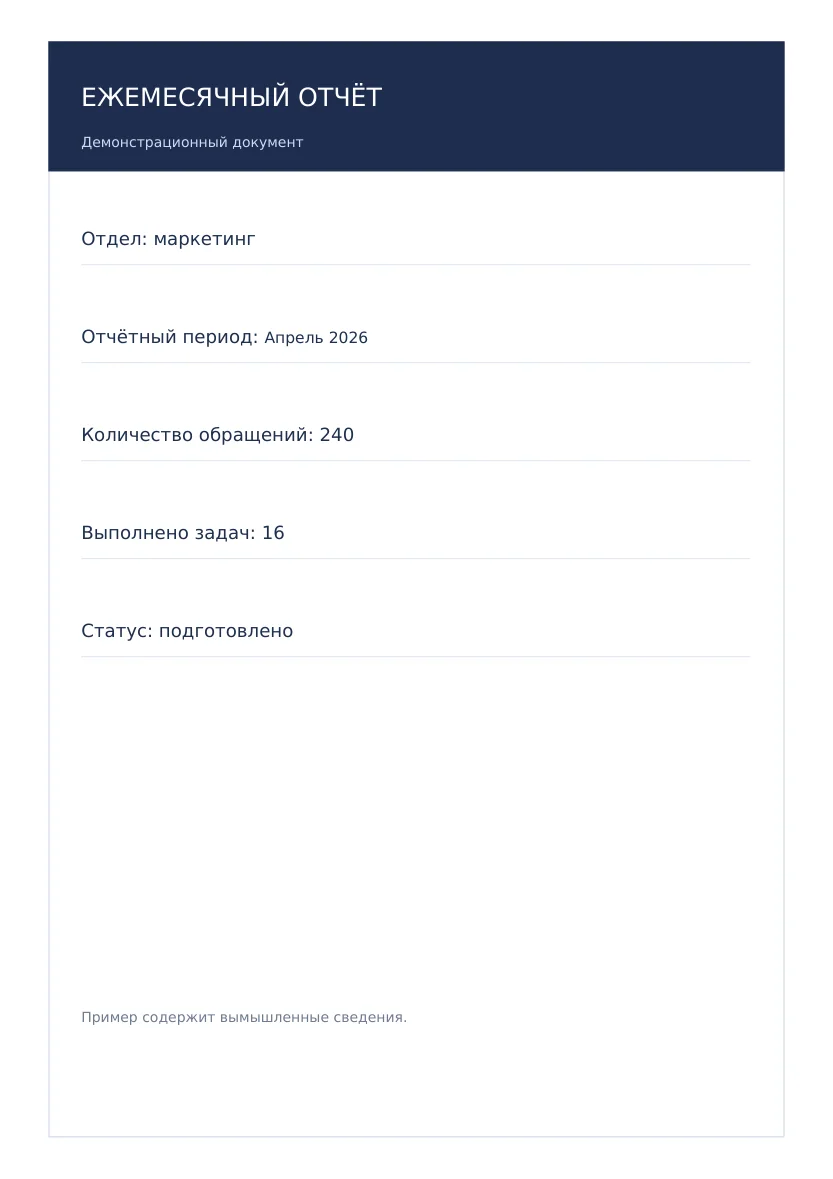
Замени «Март 2026» на «Апрель 2026»
Проверенная правка: «Март 2026» → «Апрель 2026».
Документ Word часто содержит не только текст, но и таблицы, заголовки, стили, списки и колонтитулы. Наш редактор может выполнять точечную замену найденных фрагментов в DOCX, удалять текст, добавлять новые строки и вставлять содержание рядом с указанной фразой — в пределах поддерживаемых команд.
Например, в служебной записке можно заменить статус задачи, а в коммерческом предложении — исправить сумму. Формулировка с точным исходным фрагментом помогает избежать случайного изменения другой строки. Необязательно устанавливать Microsoft Word: загрузка и запуск обработки доступны через браузер на главной странице.
При простой текстовой правке редактор возвращает DOCX. Однако сложные таблицы, нестандартные шрифты, поля, изображения и другие элементы требуют проверки: мы не обещаем абсолютного сохранения каждого пикселя оформления для любых документов. Наши примеры показывают конкретные изменения, которые прошли проверку.
Проверено на примерах: Два DOCX ниже прошли реальную обработку: замену статуса и суммы в демонстрационных документах.
Изменение статуса задачи в DOCX с сохранением таблицы и остальных разделов.
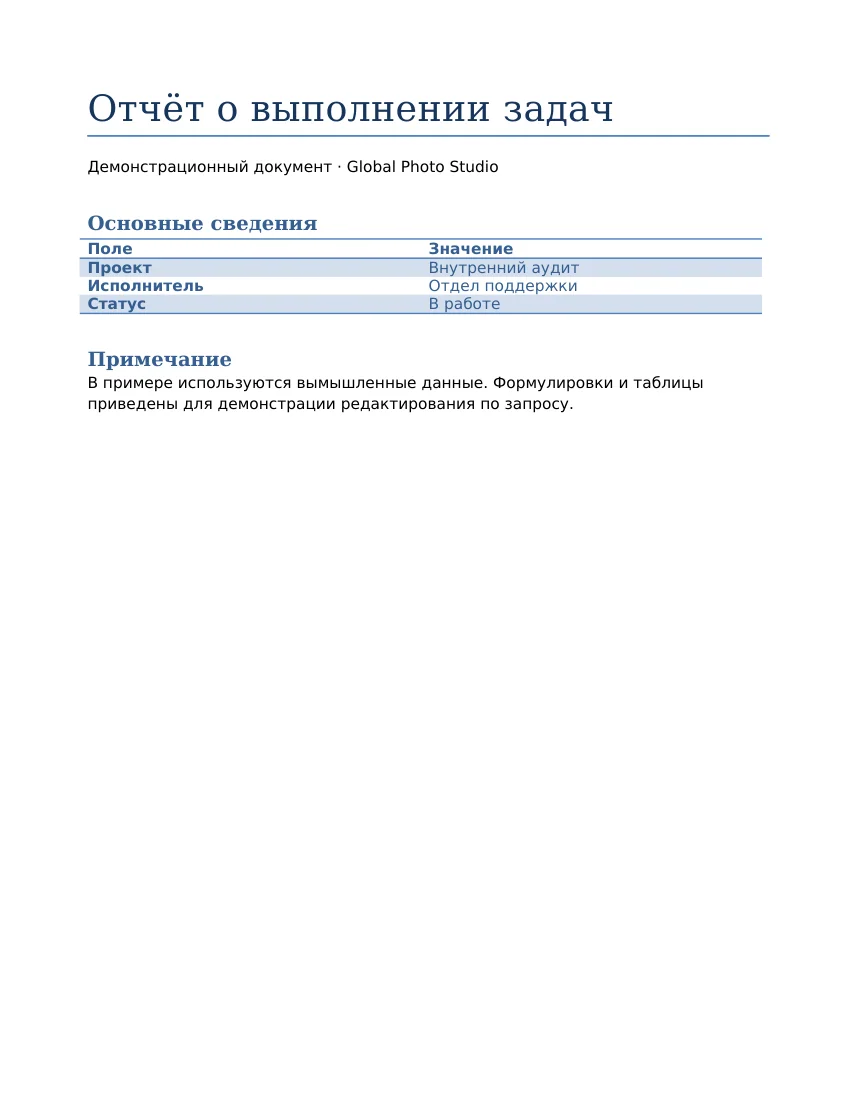
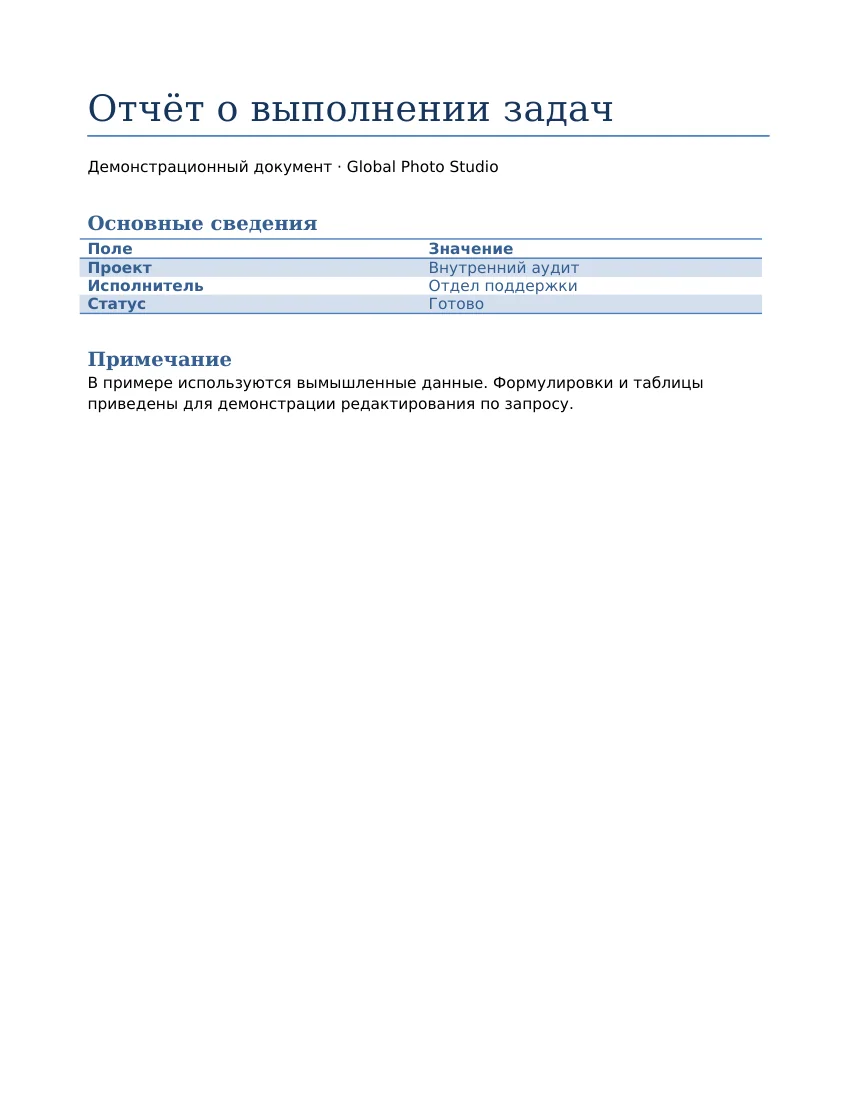
Замени «В работе» на «Готово»
Проверенная правка: «В работе» → «Готово».
Исправление суммы в коммерческом предложении Word.
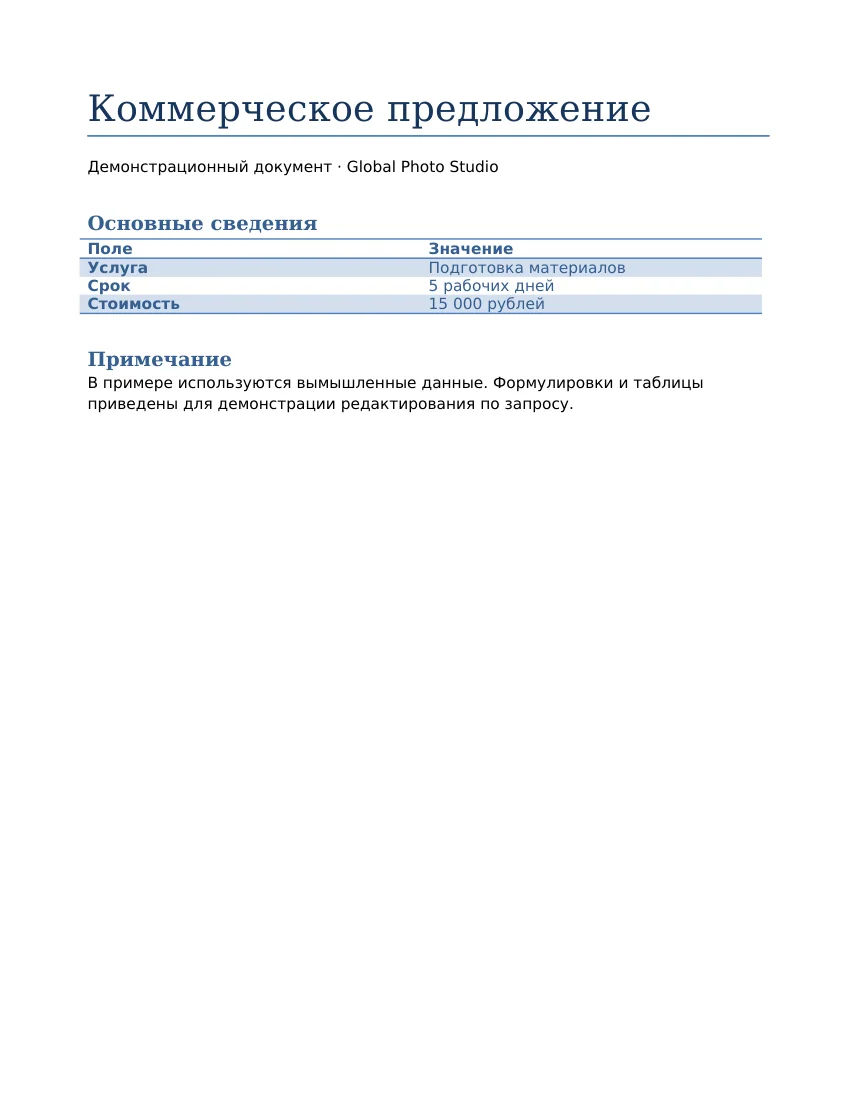
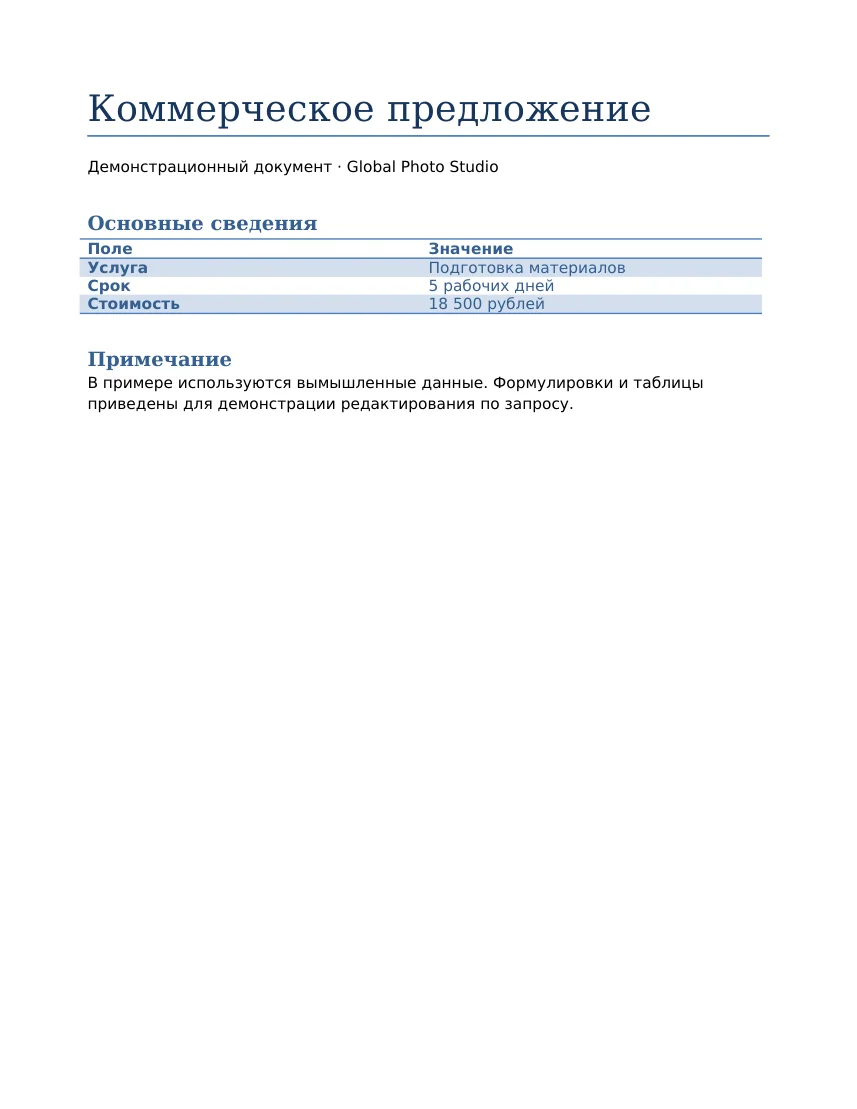
Замени «15 000 рублей» на «18 500 рублей»
Проверенная правка: «15 000 рублей» → «18 500 рублей».
Если нужно быстро изменить подпись, статус или текстовое значение внутри Excel-таблицы, проще описать задачу обычной фразой. Поддерживается поиск и замена текста в ячейках XLSX, а для некоторых структурированных команд — добавление строки. Это удобно для небольших реестров, планов и списков.
Важное отличие: поддержка файла XLSX не означает полноценный анализ финансовой модели или автоматическое исправление всех формул. Формулы, макросы, сводные таблицы, сложные связи и вычисления не следует считать проверенными возможностями нашего редактора. В примерах ниже меняется именно текстовое содержимое ячейки.
Прежде чем отправлять рабочую книгу, желательно сохранить копию, особенно если внутри несколько листов или настроены расчёты. После обработки проверьте значения, фильтры, формулы и представление таблицы в привычной программе.
Проверено на примерах: Проверенные сценарии: обновление плана и статуса в тестовых электронных таблицах.
Изменение текстового значения в таблице XLSX. Формулы не затрагивались.
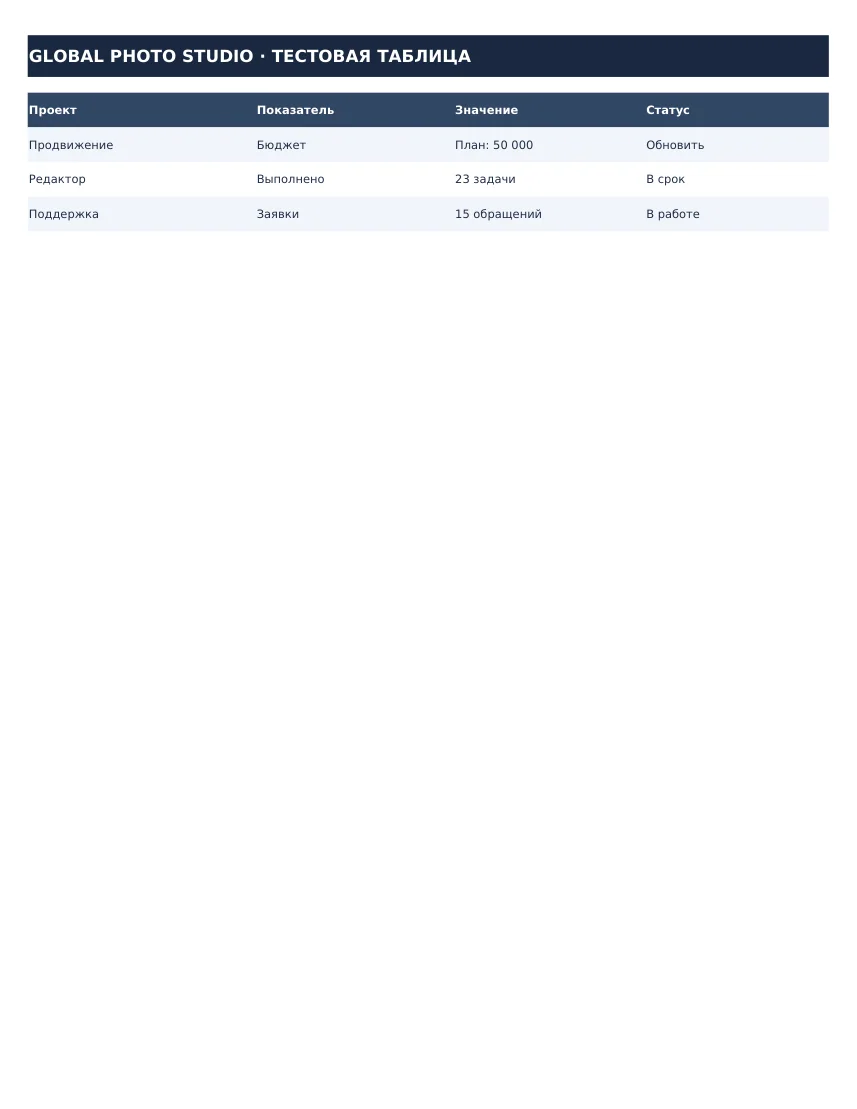
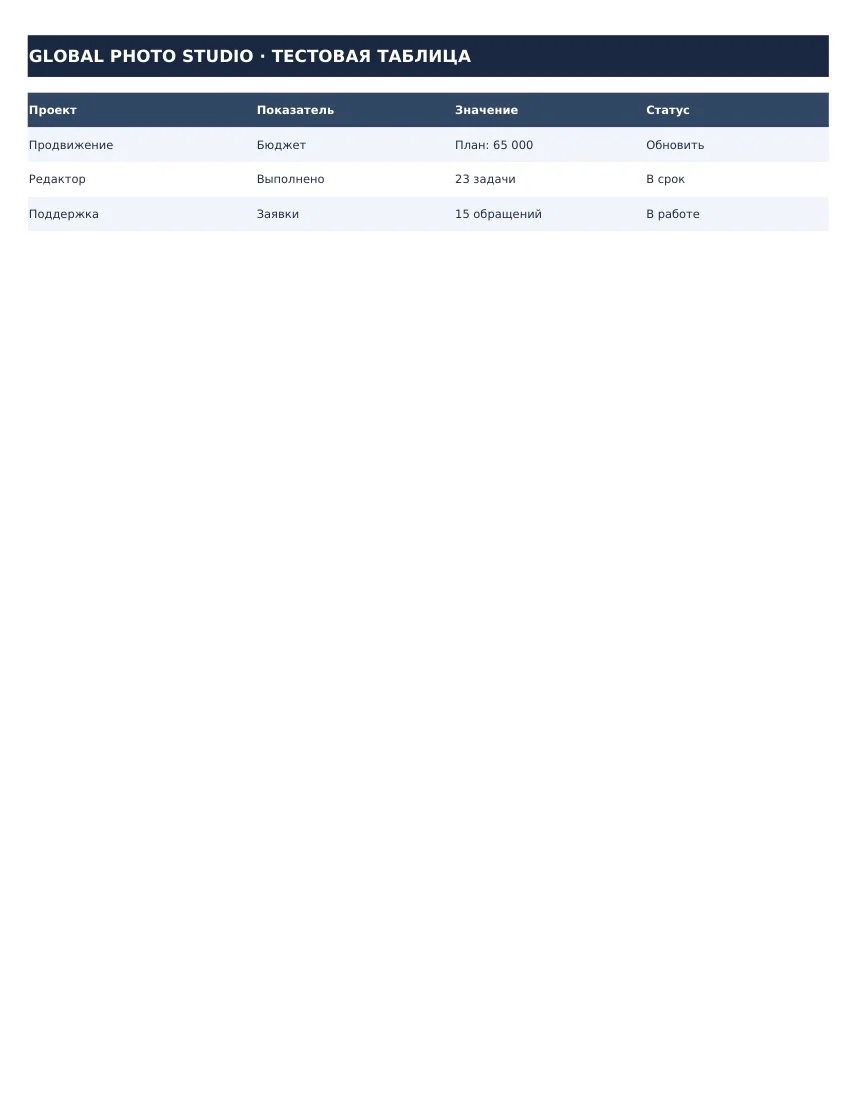
Замени «План: 50 000» на «План: 65 000»
Проверенная правка: «План: 50 000» → «План: 65 000».
Обновление обозначения статуса заказа в XLSX.
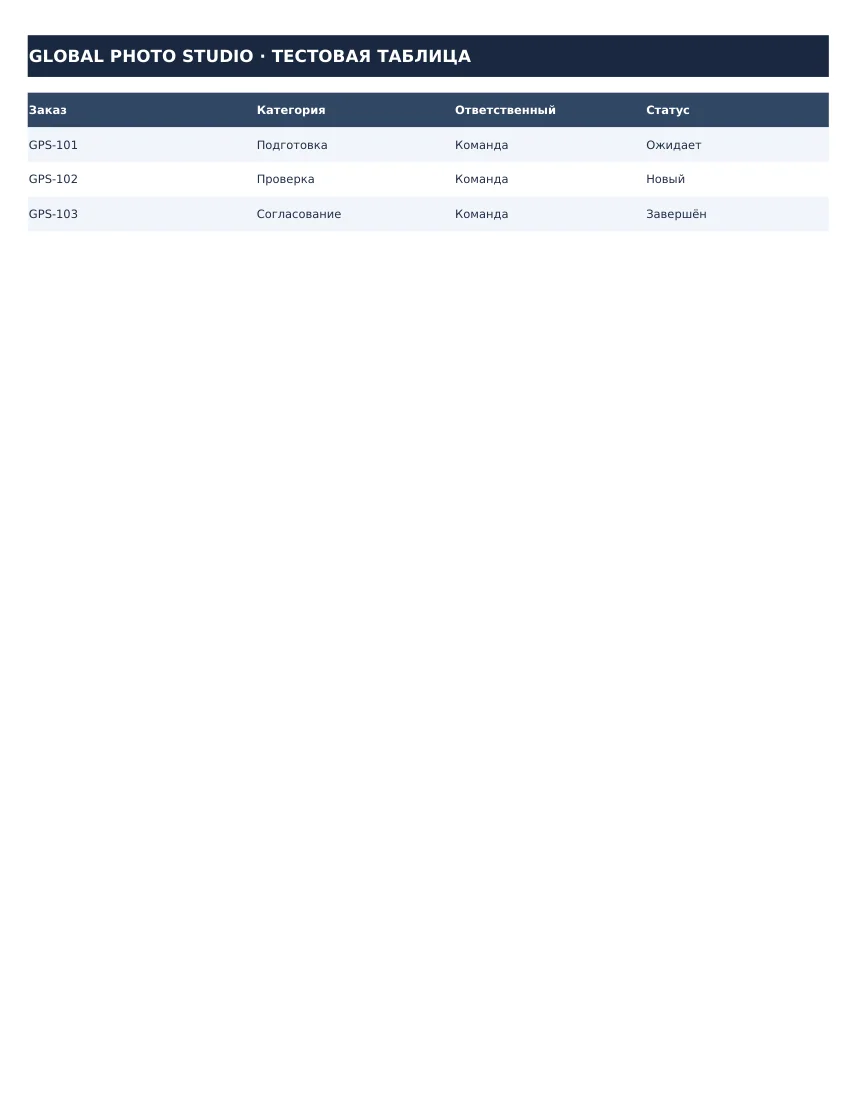
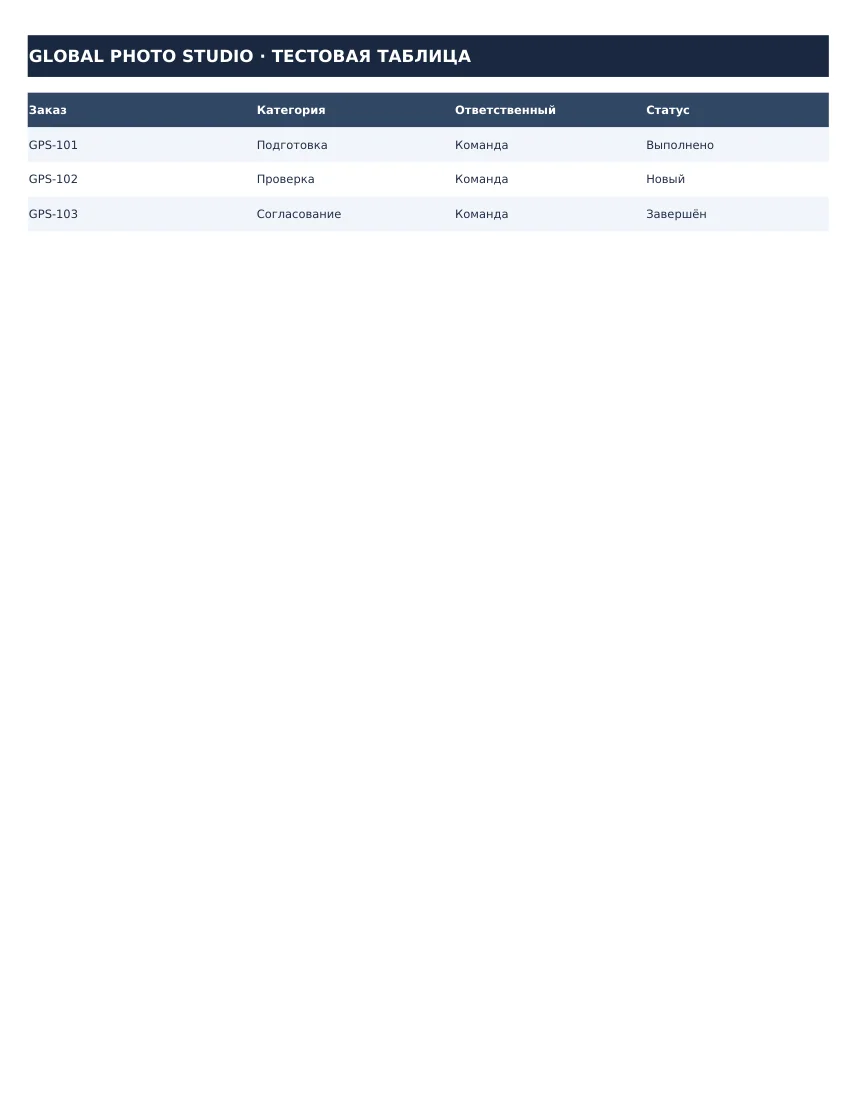
Замени «Ожидает» на «Выполнено»
Проверенная правка: «Ожидает» → «Выполнено».
Презентация может быть практически готова, но в ней обнаруживается устаревший заголовок или неверная цифра. Global Photo Studio позволяет заменить конкретный текст внутри поддерживаемых элементов PowerPoint, не создавая презентацию с нуля. Для лучшего результата укажите точный фрагмент и его замену.
Простые изменения надписей в текстовых блоках и таблицах поддерживаются. Это не означает, что редактор умеет автоматически строить новые профессиональные слайды, управлять анимацией, перерисовывать диаграммы или всегда сохранять сложное расположение всех объектов. После правки стоит открыть PPTX и осмотреть слайды.
Ниже — реальные тесты нашего движка: изменение названия отчёта и условного показателя на слайде. В обоих случаях результат получен в формате PPTX, а не представлен только в виде картинки.
Проверено на примерах: Два примера показывают сохранённые слайды PowerPoint после точечной замены текста.
Замена заголовка слайда PowerPoint с сохранением остального оформления.
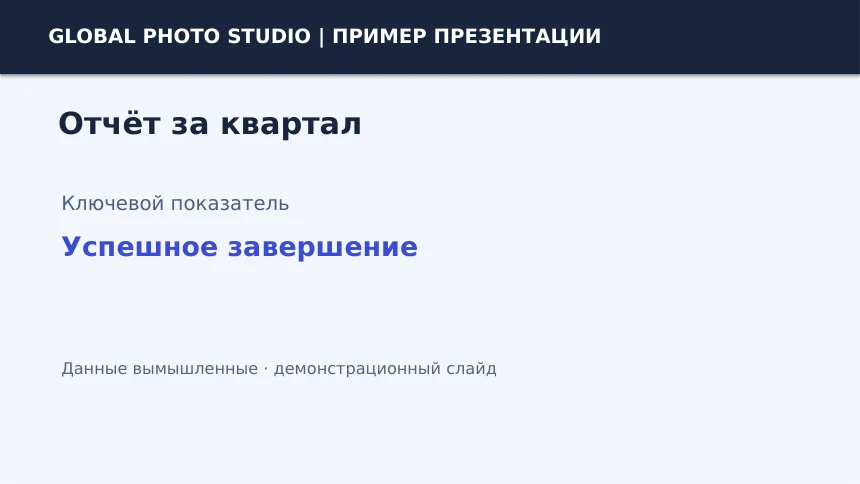
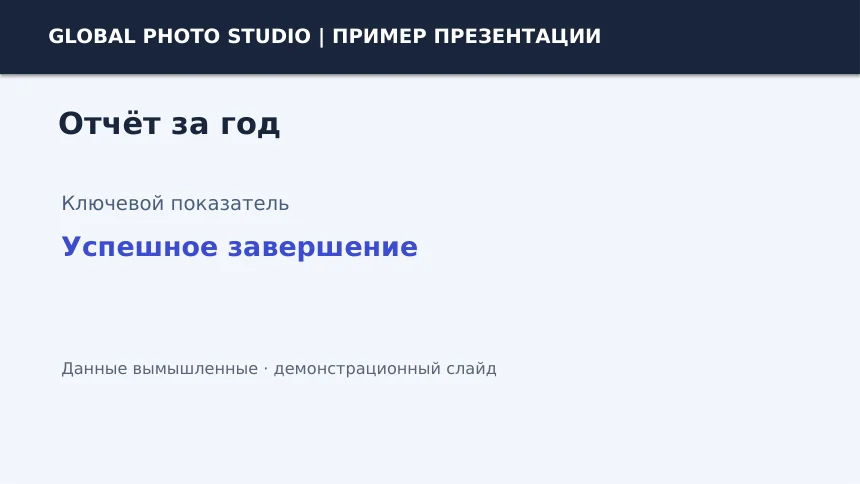
Замени «Отчёт за квартал» на «Отчёт за год»
Проверенная правка: «Отчёт за квартал» → «Отчёт за год».
Правка условного показателя в демонстрационной презентации PPTX.
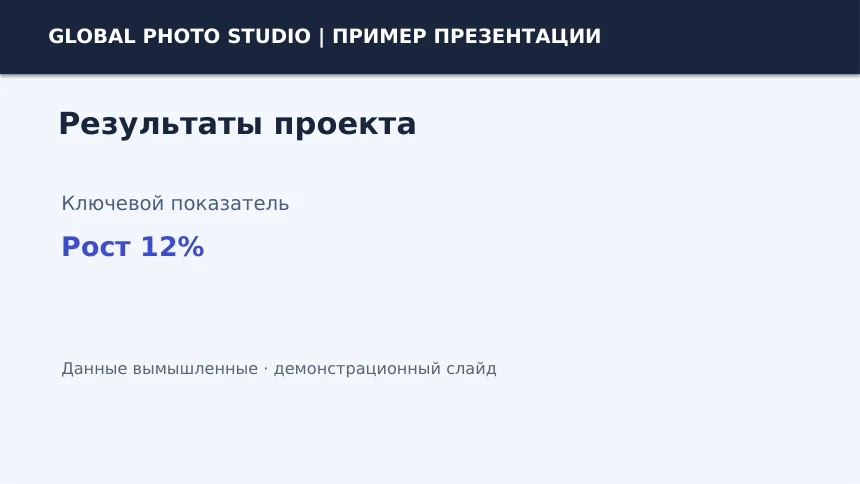
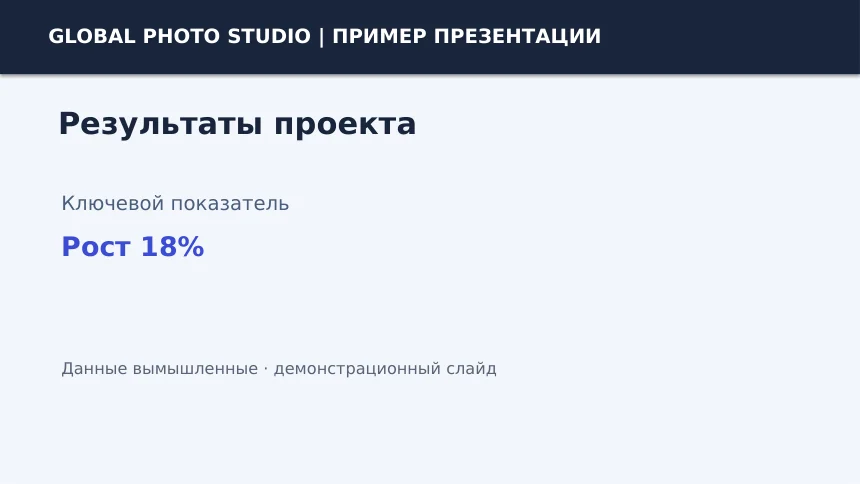
Замени «Рост 12%» на «Рост 18%»
Проверенная правка: «Рост 12%» → «Рост 18%».
Для обычных текстовых файлов TXT доступна замена, удаление и добавление фрагментов текста. Это полезно для небольших заметок, шаблонов писем и технических списков, где важно сохранить простой формат файла.
CSV представляет собой набор строк и колонок. В таких файлах можно заменить найденное текстовое значение, не открывая редактор таблиц вручную. При этом CSV не хранит оформление как Excel: цвета, стили и формулы не входят в его структуру. Файлы RTF также поддерживаются, но для редактирования могут проходить промежуточное преобразование.
В примерах ниже проверены TXT и CSV. RTF входит в список принимаемых форматов, однако отдельного тестового результата RTF на этой странице нет.
Проверено на примерах: Тестовые примеры TXT и CSV содержат только вымышленные статусы и номера.
Изменение статуса в текстовом документе TXT.
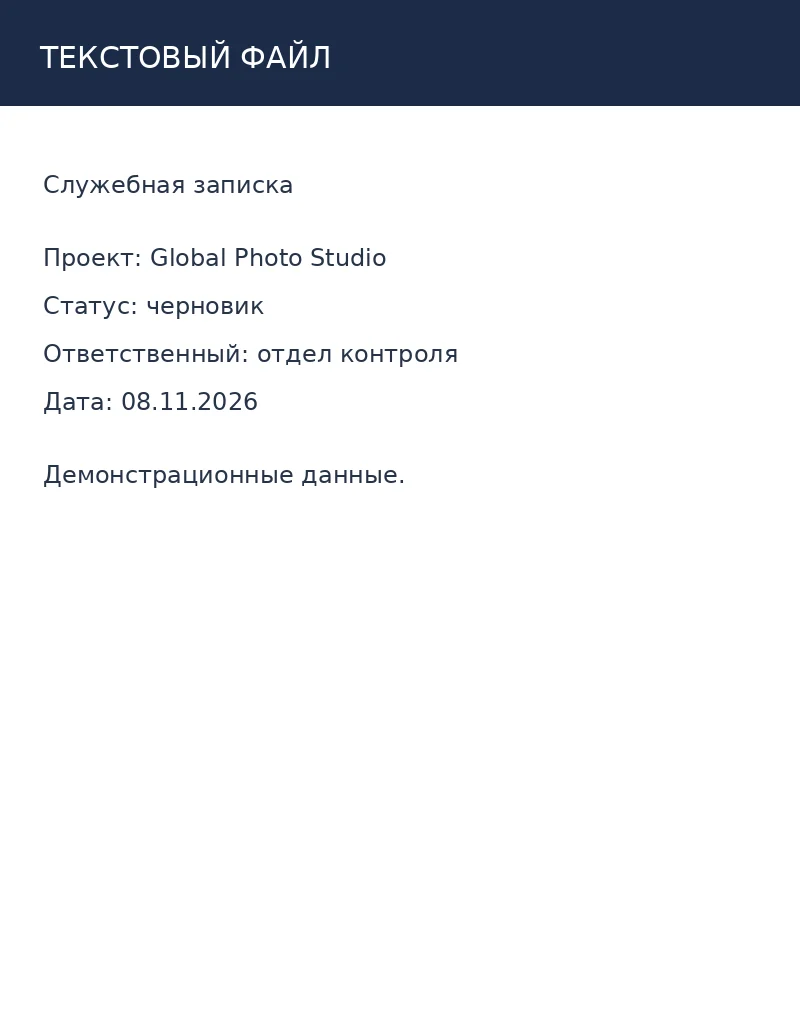
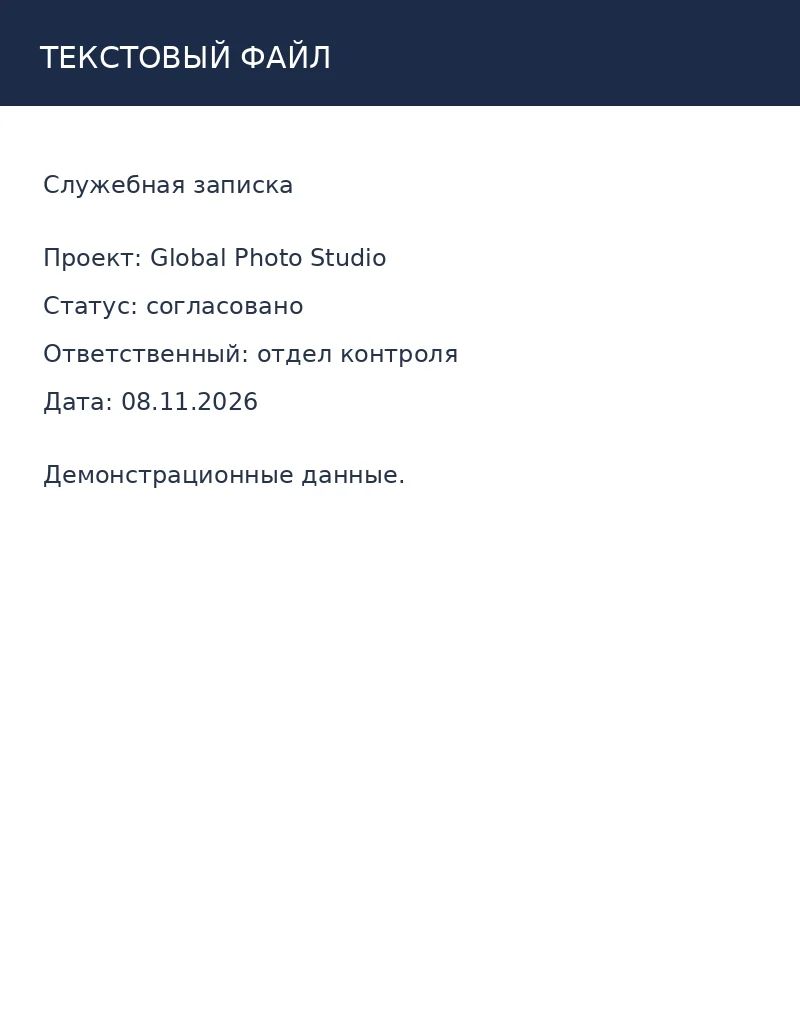
Замени «черновик» на «согласовано»
Проверенная правка: «черновик» → «согласовано».
Замена текстового поля в табличном CSV без ручного поиска строки.
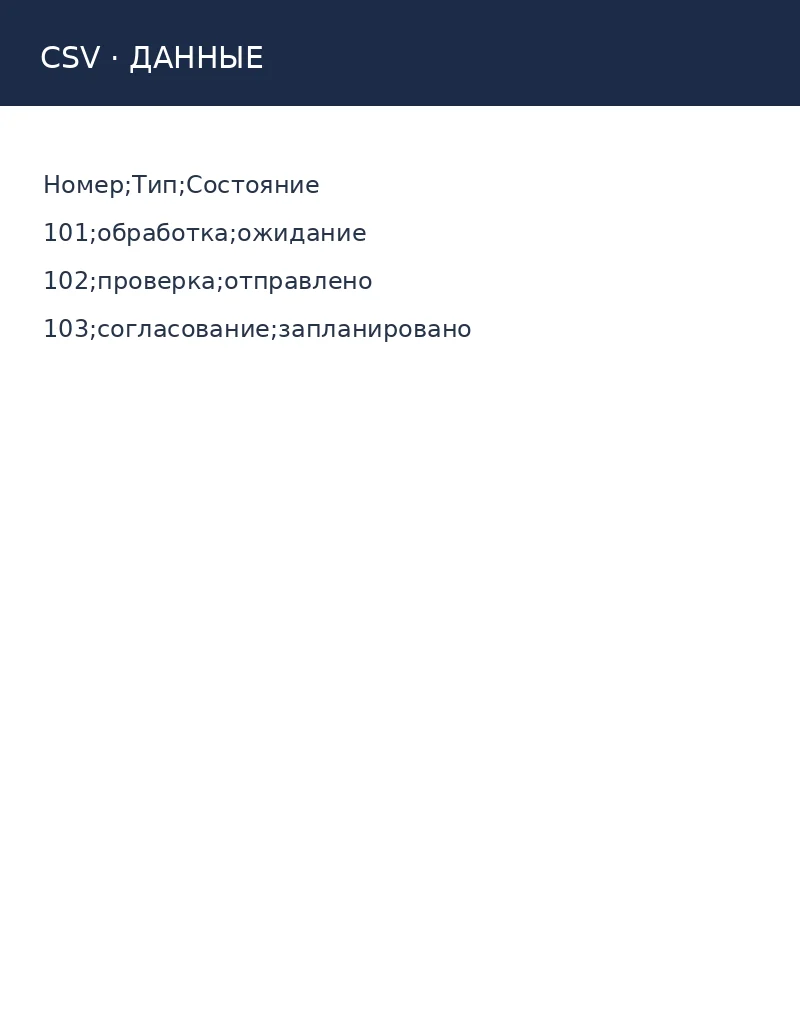
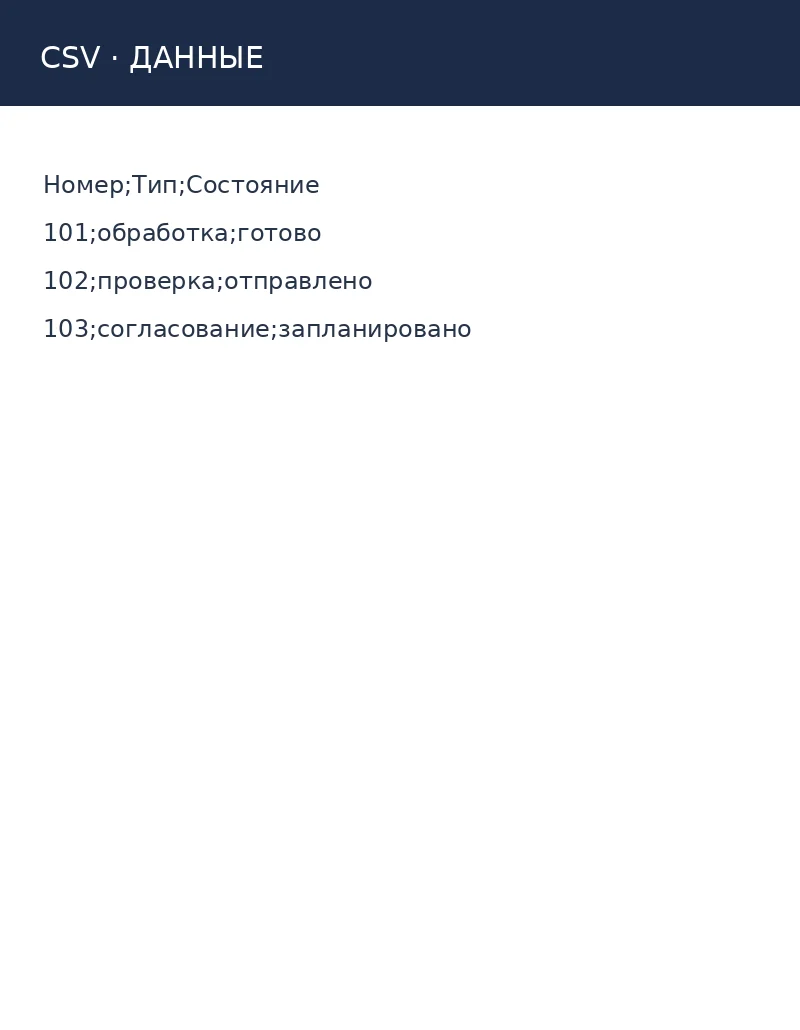
Замени «ожидание» на «готово»
Проверенная правка: «ожидание» → «готово».
Чем точнее команда, тем проще найти нужное место в документе. Общие просьбы вроде «сделай красиво» могут потребовать визуальной обработки и дать менее предсказуемый результат. Для важных документов мы советуем начинать с одной конкретной правки.
Укажите точную цитату и замену: «Замени “Иванов Алексей” на “Петров Алексей”». Если страниц несколько, уточните страницу.
Используйте однозначные формулировки. Если одинаковая фраза встречается несколько раз, проверьте все её вхождения в готовом DOCX.
Меняйте текстовые обозначения и статусы. При работе с расчётами и формулами сначала делайте резервную копию таблицы.
Указывайте исходную надпись на слайде, например «Замени “Отчёт за квартал” на “Отчёт за год”».
Для документов установлен предел до 9 МБ. Уменьшите слишком большой файл перед загрузкой.
Для PDF действует ограничение до 20 страниц. Большие документы лучше разделить на части.
Текстовые документы обычно удобнее для точечной замены. Не все сканы с плохим качеством или сложным фоном поддаются безопасному редактированию.
PDF с паролем и повреждённые файлы могут не приниматься. Не загружайте единственный экземпляр важного документа.
Проверенные простые замены возвращают PDF, DOCX, XLSX и PPTX в соответствующем формате. Сложные изменения иногда приводят к выдаче PDF вместо исходного формата.
Для теста используйте обезличенный файл. Перед обработкой чувствительных сведений ознакомьтесь с политикой конфиденциальности.
Сервис можно использовать для небольших корректировок в повседневной работе: подготовить обновлённую версию коммерческого предложения, изменить контактную строку в отчёте, исправить название периода, обновить статус задачи в таблице или заменить текст на слайде презентации. Поиск по этим запросам ведёт к разным типам документов, поэтому выше каждый формат разобран отдельно.
Если требуется изменить юридически значимые реквизиты, финансовые цифры, договор или официальный отчёт, важно проверить исправления по первичным данным. Сам факт изменения текста не подтверждает правильность новой информации. Мы не советуем применять автоматическое редактирование для подделки удостоверений, справок, подписей и других официальных документов.
Для работы с изображениями, портретами и фотографиями используйте раздел возможностей ИИ-фото. Это другое направление Global Photo Studio, и методы обработки фотографий не следует автоматически переносить на структурированные документы.
Да. Откройте редактор на главной странице, загрузите поддерживаемый PDF и напишите конкретную команду. Для запуска обработки потребуется авторизация и доступный баланс генераций.
Укажите точную старую и новую фразу, например: «Замени “Март 2026” на “Апрель 2026”». Документ должен содержать доступный для поиска текст, либо подходить для поддерживаемой обработки сканированной страницы.
При поддерживаемой точечной замене редактируются найденные фрагменты. В сложных случаях может применяться визуальная обработка отдельной страницы; поэтому всегда проверяйте результат и сохраняйте оригинал.
Доступ зависит от текущего баланса генераций и условий аккаунта. Актуальные пакеты, подарочные генерации и цены смотрите в редакторе и личном кабинете.
При подтверждённых простых заменах текста DOCX возвращается как DOCX. Но полное совпадение оформления для всех сложных документов не гарантируется.
В этой версии мы подтверждаем прежде всего точечные изменения текстовых значений и некоторые операции со строками. Автоматическую разработку формул и сводных таблиц не обещаем.
Да, поддерживается замена найденного текста в типичных текстовых элементах презентации PPTX. Работа анимации, диаграмм и нестандартной вёрстки требует отдельной проверки.
Некоторые сканированные страницы могут обрабатываться с распознаванием текста, но качество скана, фон и расположение надписей влияют на результат. Не каждый скан подходит для безопасной точной замены.
Для поддерживаемых документов установлен лимит загрузки до 9 МБ. Для PDF — до 20 страниц. Защищённые паролем или повреждённые PDF могут не обрабатываться.
Для предсказуемого результата рекомендуем редактировать один документ за один запрос, проверять результат и затем переходить к следующему файлу.
Загрузка, текстовый запрос, запуск и скачивание выполняются в существующем редакторе на главной странице Global Photo Studio. Страница «Документы» содержит инструкции, проверенные примеры и ссылки на редактор.
Перед обработкой конфиденциальных файлов ознакомьтесь с политикой конфиденциальности. Для первого теста используйте копию документа без паспортных данных, паролей и финансовых секретов.
Откройте главный редактор Global Photo Studio, загрузите тестовый документ и напишите одну точную команду. На этой странице можно скачать наши исходные и обработанные файлы, чтобы заранее увидеть, какие изменения подтверждены тестированием.
Открыть редактор документовПосмотреть тарифы